

This help center is available in French only. / Dit helpcentrum is alleen in het Frans beschikbaar.
Notice d’utilisation LotoAsso
Portail organisateur, LotoAsso Live, LotoAsso Scan et LotoAsso Play — édition de octobre 2026.
1. Portail organisateur
Préparez votre loto de A à Z : association, lots, cartons, parties, ventes en ligne, billetterie et publication dans l’agenda public.
1.1 Présentation et rôles
Le portail est l’espace en ligne où l’on prépare tout ce dont la soirée aura besoin.
Le portail LotoAsso réunit en un seul endroit la préparation d’un loto associatif : fiche de l’association, programme des parties, lots, cartons, ventes en ligne, billets d’entrée, sponsors et publication dans l’agenda public. Le jour J, ces données sont reprises par LotoAsso Live pour le tirage, LotoAsso Scan à l’entrée et LotoAsso Play sur le téléphone des joueurs.
Survolez ou touchez un repère pour mettre la zone en évidence. Cliquez pour l'épingler, puis Échap pour revenir.
Types de compte
| Type de compte | Ce qu’il permet |
|---|---|
| Organisateur | Créer ou rejoindre une association, préparer et animer des lotos. |
| Joueur | Retrouver ses lotos, achats, cartons et billets, créer des alertes et noter les lotos. |
| Sponsor | Espace en préparation (Bientôt disponible). |
Un même compte peut passer d’un portail à l’autre : à la connexion, l’écran Choisissez votre portail propose Organisateur, Joueur ou Sponsor. Cochez Mémoriser mon choix et ne plus demander pour ne plus voir cet écran ; le bouton Basculer de l’en-tête permet de changer à tout moment.
Rôles dans une association
| Rôle | Droits |
|---|---|
| Admin | Tout gérer, y compris la Zone de danger (supprimer un loto, quitter ou supprimer l’association). |
| Membre | Préparer et gérer les lotos de l’association, sans accès à la Zone de danger. |
1.2 Créer son compte et se connecter
Inscription, confirmation par email, connexion, mot de passe oublié et double authentification.
Créer un compte
Sur lotoasso.com, cliquez sur S’inscrire (ou S’inscrire avec Google).
Renseignez Nom complet, Email, Mot de passe et sa confirmation, puis choisissez le Type de compte : Organisateur, Joueur ou Sponsor.
Validez. Le message Inscription réussie ! s’affiche et un email de confirmation vous est envoyé.
Une vérification anti-robot (Cloudflare) peut apparaître avant l’envoi.
Cliquez sur le lien reçu par email pour activer le compte, puis connectez-vous.
Connexion et mot de passe oublié
La page Connexion accepte email + mot de passe ou Continuer avec Google. Le lien Mot de passe oublié ? envoie un email pour en choisir un nouveau. Le même compte sert pour le portail, LotoAsso Live et LotoAsso Scan.
Double authentification (2FA)
Pour protéger l’accès à l’association, activez la double authentification depuis Mon Profil › onglet Sécurité. Il faut une application d’authentification (Google Authenticator, Microsoft Authenticator, 1Password…).
- 1QR CodeScannez le QR code avec votre application d’authentification.
- 2Codes de secoursTéléchargez ou copiez les codes
XXXX-XXXXet rangez-les en lieu sûr. - 3VérificationSaisissez le code à 6 chiffres affiché par l’application.
Ensuite, chaque connexion demande le code à 6 chiffres (ou un code de secours). Cochez Faire confiance à cet appareil (90 jours) sur vos ordinateurs personnels pour ne pas le ressaisir. La liste Appareils de confiance permet de les révoquer. Pour arrêter, Désactiver la 2FA demande un code et votre mot de passe.
Mon Profil
| Onglet | Contenu |
|---|---|
| Informations | Nom complet et langue. |
| Sécurité | Changement de mot de passe (sauf compte Google), double authentification, appareils de confiance. |
| Communication | Abonnement à la Newsletter LotoAsso et à la Newsletter des annonceurs partenaires. |
| Zone de danger | Supprimer mon compte. |
1.3 Découvrir l’interface
L’en-tête, le menu latéral et la zone de travail : où trouver chaque fonction.
Survolez ou touchez un repère pour mettre la zone en évidence. Cliquez pour l'épingler, puis Échap pour revenir.
Le menu latéral s’adapte au contexte. Tant qu’aucun loto n’est sélectionné, il affiche Gestion de l’asso ; dès que vous ouvrez un loto, il affiche Gestion du loto avec ses sept rubriques. La petite roue dentée à droite d’une rubrique (Configurer …) ouvre directement ses réglages.
Au premier passage, un didacticiel en 8 étapes présente l’interface. Relancez-le à tout moment avec Relancer le didacticiel en bas du menu. Le numéro de version, juste à côté, affiche les nouveautés ; une fenêtre Bonjour, il y a du nouveau ! 👋 apparaît aussi après chaque mise à jour importante.
1.4 Votre association
Créer l’association, inviter les membres et activer le paiement en ligne.
À la première connexion, la page de démarrage propose deux chemins : Créer une association ou Rejoindre avec un code si un autre membre l’a déjà créée.
Créer une association
Tapez le Nom de l’association. Après 3 caractères, LotoAsso cherche dans l’annuaire national des associations : choisissez la vôtre pour pré-remplir la fiche.
Si elle n’apparaît pas, continuez la saisie manuellement.
Vérifiez le Numéro RNA (format
W+ 9 chiffres).Il figure sur le récépissé de la préfecture ou au Journal officiel ; le lien Où trouver ? l’explique.
Complétez Téléphone, Email et l’Adresse postale : l’autocomplétion remplit Code postal et Ville.
Ajoutez éventuellement un Logo (PNG ou JPG, 2 Mo maximum).
Cliquez sur Créer l’association. Vous enchaînez directement sur la création de votre premier loto.
Inviter des membres
Ouvrez la fiche de l’association, encadré Inviter des membres.
Survolez le code masqué (Survolez pour voir) puis copiez-le.
Transmettez-le au bénévole : il le saisit dans Rejoindre une association › Code d’invitation (format
XXXX-XXXX).
Paramètres de l’association
| Onglet | Usage |
|---|---|
| Informations générales | Nom, RNA, coordonnées, adresse, logo. |
| Paiement en ligne | Connexion du compte Stripe qui encaisse les ventes en ligne. |
| Membres de l’association | Liste des membres et de leur rôle (Admin / Membre). |
| Zone de danger | Quitter ou supprimer l’association (admins uniquement). |
Activer le paiement en ligne (Stripe)
Pour encaisser par carte bancaire sur l’e-boutique, l’association doit relier un compte Stripe. Dans Paiement en ligne, cliquez sur Connecter Stripe et suivez le formulaire de Stripe (identité du représentant, IBAN de l’association). Revenez ensuite sur LotoAsso : le statut se met à jour.
| Statut affiché | Signification |
|---|---|
| Actif - Prêt à encaisser | Tout est en ordre, les paiements CB sont possibles. |
| Restreint - Actions requises | Stripe attend des informations : cliquez sur Finaliser la configuration. |
| En attente | Vérification en cours chez Stripe. |
| Non connecté | Aucun compte relié. |
Accéder au Dashboard Stripe ouvre votre espace Stripe (virements, remboursements). Frais : 1,5 % + 0,25 € par transaction (Stripe) et 1 % de commission LotoAsso.
1.5 Créer et paramétrer un loto
Créer le loto, comprendre son tableau de bord et régler ses paramètres.
- 1LotoDate, lieu, contact.
- 2LotsCe que l’on fait gagner.
- 3CartonsGénérer et imprimer.
- 4PartiesProgramme et entracte.
- 5Ventes & billetsE-boutique, e-billetterie.
- 6AgendaPublier et partager.
L’ordre n’est pas imposé, mais les parties ont besoin des lots, et Live a besoin des cartons vendus pour détecter les gagnants.
Créer un loto
Cliquez sur Créer un loto (menu de l’association, fil d’Ariane ou liste des lotos).
Choisissez l’Association organisatrice et le Nom de l’événement (ex. « Grand Loto de Printemps »).
Indiquez Date et heure (pas dans le passé), Lieu, Code Postal et Ville.
Renseignez le Contact principal du loto (téléphone, email).
Communiquer mes coordonnées aux participants est coché par défaut : décochez-le pour ne pas les afficher publiquement.
Cliquez sur Créer le loto : vous arrivez sur son tableau de bord.
Survolez ou touchez un repère pour mettre la zone en évidence. Cliquez pour l'épingler, puis Échap pour revenir.
Paramètres du loto
Le bouton Paramètres du loto regroupe quatre sections.
| Section | Réglages principaux |
|---|---|
| Informations générales | Titre, date et heure, lieu, département, description, Etat du loto, Publication agenda, tag, Loto archive, contact, Description des lots, Flyer / Affiche. |
| E-Boutique | Activation, produits et tarifs, moyens de paiement. Voir E-boutique et ventes. |
| E-Billetterie | Activation, message imprimé sur les billets, nombre de places. Voir E-billetterie. |
| Zone de danger | Dupliquer, archiver / désarchiver, supprimer (admins). |
Zone de danger
- Dupliquer le loto : crée une copie pour la prochaine édition. Les lots sont copiés, pas les cartons.
- Archiver / Désarchiver le loto : range un loto terminé hors de la liste principale, sans rien supprimer.
- Supprimer le loto : définitif. Il faut cocher la confirmation et retaper le titre exact du loto.
1.6 Les lots
Saisir les lots un par un ou les importer depuis Excel.
Rubrique Lots du menu. Chaque lot a un statut : En attente, Validé (rattaché à une partie) puis Gagné une fois attribué dans Live. La colonne Partie liée indique dans quelle partie il est mis en jeu.
| Champ | À quoi il sert |
|---|---|
| Numéro | Ordre d’annonce ; affiché « #n » dans Live et sur l’écran de projection. |
| Nom du lot * | Obligatoire. Ce que la salle verra. |
| Description publique | Détail visible des joueurs. |
| Valeur affichée (€) | Valeur annoncée au public. |
| Coût réel (€) | Ce que le lot a coûté à l’association (pour votre bilan, jamais affiché). |
| Source du lot | Autre / Achat association, Sponsor / Partenaire, Donateur particulier. |
| Note interne | Visible seulement par l’équipe (Live l’affiche dans le détail du lot). |
Importer une liste Excel
Cliquez sur l’import puis Télécharger le modèle (.xlsx).
Remplissez le modèle (une ligne par lot) ou utilisez votre propre fichier.
Chargez le fichier et associez chaque colonne au bon champ.
Contrôlez l’aperçu puis cliquez sur Vérifier & Importer.
1.7 Les cartons
Générer, personnaliser, imprimer et suivre les cartons de jeu.
Rubrique Cartons. Les compteurs Cartons générés et Cartons vendus donnent l’état du stock. Chaque carton LotoAsso est une grille 3×9 de 15 numéros, avec un numéro, un numéro de lot (série) et un QR code.
Générer et imprimer
Cliquez sur Générer des cartons : saisissez un Numéro de lot et une Quantité (un maximum par lot est indiqué).
Facultatif : Personnaliser mes cartons pour les couleurs, la police, l’en-tête (nom et logo de l’association, titre, sous-titre), le pied de page et le QR code. Aperçu montre le résultat, Réinitialiser revient au modèle par défaut.
Cliquez sur Imprimer les cartons, choisissez la Mise en page (2 ou 3 cartons par page), puis Générer le PDF.
| Statut | Signification |
|---|---|
| Nouveau | Généré, pas encore imprimé. |
| Imprimé | Inclus dans un PDF d’impression. |
| Vendu | Attribué à un acheteur (vente en ligne, caisse ou statut changé à la main). |
| Gagnant | A gagné dans LotoAsso Live. Ce statut ne se modifie pas à la main. |
Vous utilisez déjà des cartons ? Le menu Importer accepte un fichier, y compris un export de LotoAsso Classic. Exporter PDF et Exporter en CSV sortent la liste. La fiche d’un carton montre sa grille, son numéro, son lot, un Commentaire interne, ses gains et l’Acheteur (via Ventes).
1.8 Les parties et l’entracte
Construire le programme que LotoAsso Live suivra pendant la soirée.
Rubrique Parties (éditeur de parties). Une partie est découpée en étapes : par exemple 1 ligne, puis 2 lignes, puis carton plein, chacune avec ses lots. Dans Live, l’animateur passe d’une étape à l’autre avec un seul bouton.
Ajouter une partie
Cliquez sur Ajouter une partie (ou Nouvelle partie).
Section Configuration de la partie : Numéro, Ordre d’exécution et un Commentaire public affiché à l’écran pendant le tirage.
Choisissez l’Affichage des sponsors en projection : Afficher tous les sponsors, Uniquement les sponsors des lots de cette partie ou N’afficher aucun sponsor.
Section Étapes de jeu : pour chaque étape, choisissez le Type de jeu et ajoutez les lots avec Ajouter un lot. Ajouter une étape en crée une autre.
Cochez Démarquer au démarrage de cette étape (remise à 0 des numéros tirés) si l’étape doit repartir d’une grille vide.
Sans cette case, les numéros de l’étape précédente de la même partie sont conservés : c’est le fonctionnement habituel quine → double quine → carton plein.
| Libellé | Condition de gain |
|---|---|
| 1 ligne (quine) | Au moins une ligne complète sur le carton. |
| 2 lignes (double quine) | Au moins deux lignes complètes. |
| Carton Plein (3 lignes) | Les 15 numéros du carton. |
Les parties se réordonnent par glisser-déposer. Leur statut suit le tirage : Prêt, Démarré, Terminé. Réinitialiser la partie efface ses numéros tirés et ses gagnants (utile après un essai). Les parties peuvent aussi être importées depuis Excel (Importer).
Préparer l’entracte
Gérer l’entracte configure l’écran affiché en salle pendant la pause, lancé depuis Live :
- Nom de l’entracte et Mode d’affichage : Texte ou Image.
- Informations pratiques (buvette, tombola…) et Messages sponsorisés.
- Activer le compte à rebours avec la Durée de l’entracte (minutes).
- Afficher les logos des sponsors pendant l’entracte.
1.9 E-boutique et ventes
Vendre des cartons et d’autres produits en ligne ou sur place, et suivre les encaissements.
Activer l’e-boutique
Paramètres du loto › E-Boutique › cochez Activer le module E-boutique.
Dans Produits & Tarifs, ajoutez vos produits avec Ajouter un nouveau produit : Nom du produit, Type (Cartons de jeu ou Autre produit), Quantité de cartons et Prix de vente.
Cochez les moyens de paiement : Autoriser le paiement en ligne (CB via Stripe) (Stripe doit être connecté) et/ou Autoriser le paiement sur place (Réservation seule).
Suivre les ventes
La page Ventes affiche les indicateurs (chiffre d’affaires, ventes payées, ventes en attente, produit le plus vendu, part des paiements CB) et le tableau des commandes : référence, acheteur, articles, montant, Origine (En ligne / Sur place), moyen de paiement, date et statut.
| Action | Quand l’utiliser |
|---|---|
| Marquer comme payé / Valider le règlement | Une réservation « sur place » vient d’être réglée. |
| Annuler la vente | Commande abandonnée ou erronée. |
| Renvoyer l’email | L’acheteur n’a pas reçu sa confirmation. |
| Exporter PDF / Exporter en CSV | Pour la comptabilité ou une liste papier. |
| Actualiser | Recharger les dernières commandes. |
Vente au guichet : la caisse
Cliquez sur Saisir une vente : la fenêtre Caisse - Nouvelle vente s’ouvre.
Ajoutez les articles : Cartons, Mes produits ou Vente libre (montant libre).
Renseignez l’acheteur (nom, prénom ; email ou téléphone obligatoire si vous vendez des cartons).
Choisissez le paiement : espèces, chèque, autre, ou Lien de paiement (Stripe) qui envoie un lien de paiement par email.
Puis cliquez sur Valider la vente.
| Élément | Valeurs |
|---|---|
| Vente | En attente, Payé, annulée, remboursée. |
| Moyen de paiement | Carte bancaire, Espèces, Chèque, Autre. |
1.10 E-billetterie
Émettre des billets d’entrée nominatifs et les contrôler à l’accueil avec Scan.
Paramètres du loto › E-Billetterie › cochez Activer le module d’e-billetterie.
Écrivez le Message de l’association (sur les billets) et le Nombre de places disponibles.
Les participants s’inscrivent depuis la fiche du loto dans l’agenda ; chacun reçoit un billet PDF avec un QR code.
Suivez les inscrits dans la rubrique Billetterie : billets émis, places restantes, statut de chaque billet. Les actions groupées permettent de valider ou d’annuler plusieurs billets.
| Statut | Signification | Scannable à l’entrée |
|---|---|---|
| En attente | Réservé, pas encore réglé. | Non |
| Payé | Réglé en ligne. | Oui |
| Validé | Confirmé par l’organisateur. | Oui |
| Scanné | Déjà passé à l’entrée. | Affiché « Déjà scanné » |
| Annulé | Billet annulé. | Non |
1.11 Publier dans l’agenda
Rendre le loto visible sur l’agenda public de LotoAsso et le partager.
L’agenda public (lotoasso.com/agenda) permet aux joueurs de trouver les lotos par ville, département, carte ou calendrier, avec des filtres (week-ends, buvette, restauration, accès PMR, parking).
Publier son loto
Sur le tableau de bord, carte Agenda des lotos, basculez l’interrupteur sur Publié.
Cliquez sur Partager pour copier le lien de la fiche ou télécharger son QR code (affiches, réseaux sociaux).
Suivez les vues et les partages sur la même carte.
Le champ Publication agenda des paramètres offre plus de nuances : Brouillon (hors agenda), Validé (agenda public) et Terminé (agenda). Pour retirer le loto, repassez l’interrupteur sur Non publié (confirmation Dépublier de l’agenda ?).
Un visiteur connecté peut aussi Proposer un loto depuis l’agenda (événement, horaires, services sur place, lieu, description, flyer, lots et tarifs, contact).
1.12 Sponsors
Valoriser vos partenaires sur l’écran de projection et pendant l’entracte.
Rubrique Sponsors › Ajouter un sponsor.
Identité du sponsor : Nom du sponsor et Secteur d’activité.
Logo : fichier (5 Mo maximum) ou Adresse de l’image (URL).
Coordonnées : contact, email, téléphone, site web.
Les sponsors s’affichent dans le carrousel Partenaires de l’écran de projection, selon le réglage de chaque partie, et pendant l’entracte si l’option est cochée. Un lot dont la Source du lot est « Sponsor / Partenaire » permet de n’afficher que les sponsors des lots en jeu. Importer charge une liste Excel (modèle téléchargeable).
1.13 Accès aux applications
Ouvrir LotoAsso Live, partager le code joueurs Play et le QR de Scan depuis le portail.
Le bouton Accès aux applications du menu latéral ouvre une fenêtre avec les trois applications du jour J, pour le loto sélectionné.
| Application | Ce que propose la fenêtre |
|---|---|
| LotoAsso Live | Lancer en app web ouvre Live déjà connecté (lien à usage unique valable 2 minutes) ; Télécharger mène à l’application de bureau. |
| LotoAsso Play | Le Code joueurs du loto, son QR code et Partager. Une affiche A4 avec le QR est aussi envoyée dans l’email de rappel J-7. |
| LotoAsso Scan | Un QR à scanner avec le téléphone du bénévole : Scan s’ouvre avec l’association et le loto déjà choisis. |
1.14 Après le loto
Consulter les tirages, nettoyer les essais et préparer l’édition suivante.
- Tirages (section Résultats) : chaque tirage fait dans Live, avec ses numéros et ses gagnants, et les statistiques Tirages et Numéro le plus tiré.
- Un tirage de test à effacer ? Supprimer ce tirage ? › Oui, supprimer le tirage.
- Passez l’Etat du loto sur terminé et la publication agenda sur Terminé (agenda).
- Archiver le loto pour alléger la liste, ou Dupliquer le loto pour préparer la prochaine édition.
1.15 Plans et abonnement
Ce que comprend chaque plan et comment passer en Pro.
| Plan Free | Plan Pro | |
|---|---|---|
| Prix | Gratuit | 29 €/mois ou 290 €/an |
| Associations | 1 | Illimitées |
| Lotos complets | 1 par année civile | Illimités |
| Publicité dans le portail | Oui (jamais dans Live) | Non |
| Marque LotoAsso sur les cartons | Obligatoire | Retirable (marque blanche) |
| Support | Standard | Prioritaire |
| LotoAsso Live, Scan, Play | Inclus | Inclus |
Avec le Plan Free, vous pouvez créer d’autres lotos, mais leurs rubriques Lots, Cartons, Parties et Tirages restent verrouillées : un bandeau Loto limité propose Passer en Pro.
Cliquez sur la carte du plan en bas du menu (Plan Free · Passer en Pro).
Choisissez Mensuel ou Annuel et validez : le paiement se fait sur Stripe.
Pour changer de carte, télécharger une facture ou résilier : Plan Pro · Gérer l’abonnement › Gérer mon abonnement.
1.16 L’espace joueur
Ce que voient les joueurs qui ont un compte LotoAsso.
Avec un compte de type Joueur (ou en basculant sur le Portail joueur), on retrouve : Tableau de bord, Mes lotos, Mes achats, Mes cartons, Mes billets et Alertes.
- Depuis l’agenda : Créer une alerte (nouveaux lotos près de chez soi), Suivre un organisateur, mettre en favori, Ajouter à mon calendrier.
- Inscription à un loto en trois étapes : coordonnées, choix des produits, Récapitulatif et paiement (CB ou espèces sur place).
- Le jour du loto, le bouton Mes cartons ouvre directement la partie dans LotoAsso Play.
- Après la soirée, Noter ce loto : note générale, ambiance, organisation, valeur des lots.
1.17 Questions fréquentes et dépannage
Les situations les plus courantes et comment les résoudre.
Une rubrique du menu est grisée.
Survolez-la pour lire la raison : aucun loto sélectionné, module e-boutique ou e-billetterie désactivé, ou loto au-delà du quota du Plan Free.
Je ne peux pas créer une deuxième association.
Le Plan Free autorise une seule association (Limite atteinte : le plan gratuit autorise 1 association…). Passez en Pro ou demandez à être invité dans l’association existante.
Le paiement CB n’est pas proposé aux acheteurs.
Vérifiez que Stripe est Actif - Prêt à encaisser dans Paiement en ligne.
Vérifiez aussi que Autoriser le paiement en ligne (CB via Stripe) est coché dans l’e-boutique du loto.
Un carton gagnant n’a pas été détecté dans Live.
Le carton n’était sans doute pas au statut Vendu. Live permet alors d’enregistrer le gain à la main (voir Gains).
Je ne vois pas mon loto dans LotoAsso Scan.
Activez l’e-billetterie du loto, puis rechargez Scan.
Je ne peux plus modifier la date du loto.
Une date passée est verrouillée. Dupliquez le loto pour une nouvelle édition.
Comment donner mon avis ou signaler un bug ?
Bouton Feedback dans l’en-tête : Incident, Idée ou J’aime. Le chat du site permet aussi de joindre l’équipe.
2. LotoAsso Live
Animez la soirée : tirez les numéros, affichez-les sur grand écran, détectez et enregistrez les cartons gagnants, même sans connexion.
2.1 Présentation
Le logiciel de tirage de la soirée : un écran pour l’animateur, un écran pour la salle.
LotoAsso Live reprend le loto préparé sur le portail : parties, étapes, lots, cartons vendus et sponsors. Pendant la soirée, il affiche deux fenêtres :
- l’écran de contrôle, sur l’ordinateur de l’animateur : tirage, gestion des parties, vérification et enregistrement des gains ;
- l’écran de projection, sur la TV ou le vidéoprojecteur : numéros tirés, lots en jeu, sponsors et QR code LotoAsso Play.
Chaque numéro tiré est annoncé à voix haute (voix enregistrées), envoyé en direct aux joueurs de LotoAsso Play et enregistré sur le portail. Live est gratuit et inclus dans les plans Free et Pro ; il suffit d’un compte LotoAsso rattaché à l’association.
2.2 Installer LotoAsso Live
Application de bureau recommandée, version web en dépannage.
| Version | Où la trouver | Remarques |
|---|---|---|
| Windows 10 / 11 | Microsoft Store, ou installateur .exe depuis lotoasso.com/logiciel/telecharger | Recommandée. |
| macOS (Big Sur et suivants) | Fichier .dmg depuis la même page | Recommandée. |
| Web | live.lotoasso.com, ou Lancer en app web depuis le portail | Pratique pour un essai ; le hors-ligne y est moins fiable. |
| Linux | Pas d’installateur | Utilisez la version web. |
Les mises à jour de l’application de bureau sont automatiques. Quand une version est prête, la fenêtre Mise à jour prête propose Redémarrer maintenant ou Plus tard ; une icône de rechargement apparaît aussi dans la barre du haut. Une seule fenêtre de Live peut être ouverte à la fois sur un ordinateur.
2.3 Se connecter
Avec votre compte LotoAsso, en ligne ou hors ligne.
Ouvrez LotoAsso Live. L’écran Connexion s’affiche.
Saisissez Email et Mot de passe puis Se connecter, ou Continuer avec Google.
Si la double authentification est active, saisissez le code à 6 chiffres (ou un code de secours) puis Vérifier.
Cochez Faire confiance à cet appareil (90 jours) sur l’ordinateur de l’association.
Hors ligne (application de bureau uniquement) : si vous vous êtes déjà connecté une fois sur cet ordinateur, une colonne Hors ligne propose Continuer hors ligne et liste les lotos gardés en mémoire. Si rien n’a été mis en cache, elle indique Aucun loto stocké sur cet appareil.
2.4 Choisir le loto
L’écran d’accueil liste les lotos de vos associations.
Après la connexion, l’écran Sélection du loto vous accueille (Bonjour, {nom} !). Filtrez par association (Toutes ou une association), puis cliquez sur le loto. Chaque carte affiche le nombre de parties, de cartons et de prix, la Date du loto et la Dernière synchro locale ; le dernier loto ouvert porte le badge Récent.
Live télécharge ensuite le loto : Chargement du loto…, Lecture du cache local…, Récupération de la configuration…, des tirages, des lots, des cartons, puis Finalisation…. L’écran de contrôle s’ouvre automatiquement.
Au premier lancement, un didacticiel de 11 étapes présente l’écran de contrôle (Précédent, Suivant, Terminer). Il se relance depuis Réglages › Système › Relancer le didacticiel.
2.5 L’écran de contrôle
Tout ce dont l’animateur a besoin, sur un seul écran.
Survolez ou touchez un repère pour mettre la zone en évidence. Cliquez pour l'épingler, puis Échap pour revenir.
Chaque carte de la colonne Contrôles porte une icône ⓘ qui rappelle son rôle. La barre du haut est commune à tous les écrans : le logo LotoAsso Live revient à la sélection du loto, et changer de loto dans le fil d’Ariane ouvre une fenêtre de chargement Loto sélectionné.
2.6 Parties programmées ou partie libre
Suivre le programme du portail, ou improviser.
| Mode | Quand l’utiliser | Fonctionnement |
|---|---|---|
| Parties programmées | Vous avez préparé les parties sur le portail. | Une frise affiche chaque étape (Prêt, Démarré, Terminé). Un seul bouton fait avancer : Étape suivante, Partie suivante ou Terminer la partie. |
| Partie libre | Rien n’est programmé, ou partie improvisée. | Lancer une nouvelle partie ouvre Configurer la partie libre ; Modifier la partie et Fin de la partie la pilotent. |
Si le loto ne contient aucune partie programmée, Live passe tout seul en partie libre : Aucune partie programmée pour ce loto. Veuillez en créer une depuis le portail, ou utiliser le mode Partie libre.
Configurer une partie libre
Choisissez le Type de jeu : 1 ligne, 2 lignes ou Carton plein.
Cochez les lots à faire gagner dans Lots sélectionnables (recherche par numéro, nom ou valeur).
Les lots indisponibles sont regroupés avec leur raison : Déjà gagné ou lié à un gain, Réservé à la partie n°X…
Cochez Démarquer pour cette partie (remise à 0 des numéros tirés) pour repartir d’une grille vide.
Cliquez sur Valider la configuration.
Entre deux étapes d’une même partie, les numéros déjà tirés sont conservés, sauf si l’étape a été réglée pour « démarquer au démarrage » sur le portail.
2.7 Tirer et corriger les numéros
Trois façons de tirer, trois façons de corriger.
| Pour… | Faites… |
|---|---|
| Tirer un numéro sorti de la sphère | Cliquez-le dans le Tableau de tirage, ou tapez-le dans Saisie clavier puis Entrée (ou Confirmer). |
| Laisser Live tirer au hasard | Tirer un numéro aléatoire (bouton masquable dans les Réglages). |
| Annuler le dernier numéro | Annuler dernier tirage. |
| Annuler un numéro plus ancien | Cliquez-le dans la grille, puis Oui, l’annuler. |
| Repartir d’une grille vide | Démarquer, puis confirmez. |
Les Derniers numéros s’affichent en bulles, en Ordre chronologique ou en Ordre croissant : pratique pour relire les numéros à un joueur qui conteste.
2.8 Gérer les gains
Détection automatique des cartons gagnants, vérification et enregistrement.
- 1Numéro tiréLive compare les numéros aux cartons vendus.
- 2Carton détectéLa fenêtre Carton LotoAsso gagnant s’ouvre.
- 3VérificationComparez la grille affichée avec le carton du joueur.
- 4Enregistrer un gainChoisissez le carton et le ou les lots.
- 5SuiteÉtape suivante ou Partie suivante.
Un joueur crie « Quine ! » avec un carton non LotoAsso ? Enregistrez-le comme Numéro de carton externe.
Vérifier un carton détecté
Dès qu’un carton vendu remplit la condition de l’étape, la fenêtre Carton LotoAsso gagnant s’ouvre.
Sélectionnez le carton dans Cartons gagnants (Carton à traiter ({n} candidat(s))).
S’il y a plusieurs gagnants, départagez-les selon votre règlement, puis enregistrez chaque gain.
Comparez la grille 3×9 affichée (numéros tirés en couleur, lignes gagnantes en évidence) avec le carton papier du joueur.
Cliquez sur Enregistrer un gain.
Enregistrer un gain
Dans Type de carton, choisissez Cartons LotoAsso (recherche par numéro) ou Numéro de carton externe (saisie libre).
Cochez le ou les lots dans Sélectionnez le(s) lot(s) attribué(s).
Cliquez sur Enregistrer le gain. Le bouton reste grisé tant qu’aucun carton n’est choisi ou, s’il y a des lots en jeu, qu’aucun lot n’est coché.
Dans la carte Gains, la partie Détectés liste les cartons gagnants (« #40 · 1 carton ») : ✓ signifie déjà enregistré, l’œil ouvre un aperçu. La partie Enregistrés liste les gains de l’étape (« lot ⇄ Carton #40 ») ; la corbeille les supprime (Supprimer ce gain ?).
Si vous passez à la suite alors que des numéros ont été tirés sans gain enregistré, Live demande confirmation : Vous n’avez validé aucun gagnant pour ce tirage. › Continuer sans gain ou Retour.
2.9 L’écran de projection
Ce que voit la salle, et comment l’installer sur le second écran.
Survolez ou touchez un repère pour mettre la zone en évidence. Cliquez pour l'épingler, puis Échap pour revenir.
Installer l’écran de la salle
Branchez la TV ou le vidéoprojecteur et réglez l’ordinateur en bureau étendu (pas en recopie).
Dans la carte Diffusion, cliquez sur Ouvrir l’écran de projection.
Faites glisser la nouvelle fenêtre sur le second écran, puis cliquez sur l’icône Plein écran.
Vérifiez dans Diffusion : Projection locale: Connectée.
La projection est pilotée localement par l’écran de contrôle du même ordinateur : elle continue de fonctionner sans internet. Si le lien se coupe, elle affiche Connexion au contrôle perdue. Reconnexion automatique en cours... et se reconnecte seule.
Le bloc LotoAsso Play affiche le QR code et le code de la partie. Hors ligne, il prévient : Vous êtes hors ligne, les tirages ne seront pas transmis en temps réel.
2.10 L’entracte
Mettre la salle en pause avec un écran dédié.
Dans Diffusion, cliquez sur Entracte.
La projection affiche l’écran préparé sur le portail (Gérer l’entracte) : titre, informations pratiques ou image, messages sponsorisés, logos des sponsors.
Si le compte à rebours est activé, Reprise dans {n} min s’affiche (en style urgent à 5 minutes ou moins).
Sans configuration, l’écran indique Pause en cours. La partie reprend dans quelques instants.
Pour reprendre, cliquez sur Reprendre partie (mm:ss).
2.11 Réglages
Apparence, accessibilité, voix et maintenance, enregistrés sur cet ordinateur.
L’engrenage de la barre du haut ouvre les Réglages. Ils s’appliquent immédiatement aux deux écrans et sont propres à l’ordinateur.
| Section | Réglages |
|---|---|
| Apparence | Thème (Clair, Sombre, Système), Couleur des numéros tirés, Taille des numéros (Petit, Moyen, Grand), Affichage des numéros tirés sur la projection : liste ou grille 1-90 (Voir un exemple). |
| Accessibilité | Souligner les numéros : Tous, Aucun, ou Ambigus (66/99, 16/91, 19/61, 68/89), pour éviter les confusions sur grand écran. |
| Fonctionnalités | Afficher le bouton de tirage aléatoire, Afficher les cartons gagnants (uniquement ceux à l’état « Vendu »), Annonce vocale lors d’un tirage, Voix d’annonce (Masculine / Féminine) avec Essayer un numéro. |
| Langue | Français ou anglais. La voix suit la langue de l’interface. |
| Système | Version, Relancer le didacticiel, Zone de danger › Effacer toutes les données. |
2.12 Hors ligne et synchronisation
Ce qui continue de marcher quand la salle n’a pas de réseau.
| Fonction | Sans internet |
|---|---|
| Tirage, grille, annonce vocale | Fonctionne (loto déjà ouvert en ligne sur cet ordinateur). |
| Écran de projection | Fonctionne (lien local). |
| Détection des cartons gagnants | Fonctionne sur les cartons connus au dernier chargement. |
| Envoi des tirages au portail | Mis en file d’attente, renvoyé automatiquement au retour du réseau. |
| Joueurs LotoAsso Play | Ne reçoivent plus les numéros jusqu’au retour du réseau. |
| Changements de lots et de cartons | Non mis en file : à refaire une fois en ligne. |
La pastille de la barre du haut passe de EN LIGNE à Mode hors-ligne ; Live vérifie la connexion toutes les quelques secondes. Le bouton ↻ force une synchronisation avec le portail ; au survol, il indique la date de la dernière.
2.13 Déroulé type d’une soirée
La check-list, de la veille à la clôture.
Avant (J-7 à la veille)
Sur le portail : lots saisis, parties programmées, cartons imprimés et vendus, sponsors, entracte.
Installez Live sur l’ordinateur de la soirée et ouvrez le loto en ligne.
Faites un essai sur l’écran de la salle (projection, son, voix), puis supprimez le tirage de test sur le portail (Tirages).
Imprimez l’affiche du code joueurs LotoAsso Play (lien dans l’email J-7).
Le jour J
Ouvrez Live (application de bureau) et choisissez le loto, si possible en ligne pour récupérer les dernières ventes.
Réglez la voix, l’affichage et la taille des numéros.
Ouvrez l’écran de projection, passez-le en plein écran et vérifiez Connectée.
Pour chaque étape : annoncez le type et les lots, tirez, vérifiez et enregistrez les gains, passez à la suite.
Lancez l’Entracte à la pause, puis Reprendre partie.
La clôture
Terminez la dernière partie (Terminer la partie).
Reconnectez-vous à internet si besoin et cliquez sur ↻ pour envoyer les derniers tirages.
Fermez l’écran de projection, puis revenez à l’accueil ou Se déconnecter.
Sur le portail, consultez les Tirages et les gagnants.
2.14 Dépannage
Messages d’erreur et solutions.
| Message | Que faire |
|---|---|
| Email ou mot de passe incorrect. | Vérifiez les identifiants ou utilisez Mot de passe oublié ? sur lotoasso.com. |
| Merci de valider votre compte via le mail reçu. | Cliquez sur le lien de l’email de confirmation (Renvoyer l’email de confirmation). |
| Réessayez dans : m:ss | Trop de tentatives : patientez. |
| La connexion est temporairement désactivée par l’administrateur. | Maintenance en cours côté LotoAsso : réessayez plus tard. |
| Session expirée ou accès refusé. | Reconnectez-vous (Se reconnecter), puis Réessayer. |
| Aucune donnée locale disponible hors ligne. | Le loto n’a jamais été ouvert en ligne sur cet ordinateur : reconnectez-vous à internet. |
| Impossible d’initialiser le live. | Cliquez sur Réessayer ; si le problème persiste, redémarrez l’application. |
| Aucun loto trouvé pour votre association. | Créez le loto sur le portail, ou vérifiez que votre compte est membre de l’association. |
| Le navigateur bloque la fenêtre de projection | Autorisez les popups pour le site. |
| Le serveur intégré n’a pas démarré… | Application de bureau : fermez-la complètement puis relancez-la. |
Je dois quitter le contrôle pendant une partie.
Live demande confirmation (Quitter le contrôle live). Les tirages en cours restent mémorisés sur l’ordinateur et sont retrouvés au retour.
Le son de l’annonce ne sort pas.
Vérifiez Annonce vocale lors d’un tirage dans les Réglages, testez avec Essayer un numéro, et la sortie audio de l’ordinateur.
Les joueurs Play ne reçoivent plus les numéros.
Live est probablement hors ligne : la pastille affiche Mode hors-ligne. Les numéros repartent au retour du réseau.
Y a-t-il des raccourcis clavier ?
Entrée valide la saisie clavier ; Échap ferme les fenêtres, le menu et l’aperçu.
J’ai lu un ancien manuel avec un « Tableau de bord » et une gestion des cartons dans le logiciel.
Il décrivait l’ancienne application LotoAsso Classic. Avec Live, les cartons et les lots se gèrent sur le portail.
3. LotoAsso Scan
Accueillez les joueurs à l’entrée : validez les billets de l’e-billetterie et vérifiez qu’un carton appartient bien à votre loto.
3.1 Présentation
L’application de l’accueil : billets d’entrée et contrôle des cartons.
LotoAsso Scan transforme un téléphone en lecteur de QR codes pour l’entrée de la salle. Elle a deux modes : Scan de billets, qui valide les billets de l’e-billetterie, et Scan carton, qui vérifie qu’un carton imprimé appartient bien au loto.
- 1Se connecterCompte LotoAsso membre de l’association.
- 2ChoisirAssociation puis loto.
- 3ModeBillets ou cartons.
- 4ScannerCaméra arrière, QR code.
- 5RésultatVert, orange ou rouge.
3.2 Ouvrir et installer l’application
Pas de store : Scan s’ouvre dans le navigateur et s’ajoute à l’écran d’accueil.
- Adresse directe : lotoasso.com/scan.
- Depuis le portail : Accès aux applications › QR code Scan. Flashé avec le téléphone, il ouvre Scan avec l’association et le loto déjà choisis.
- Depuis l’email de rappel J-7 : lien Ouvrir LotoAsso Scan →.
Peu après l’ouverture, une fenêtre Installer LotoAsso Scan propose d’ajouter l’application à l’écran d’accueil. Vous la retrouvez aussi dans le menu : Ajouter à l’écran d’accueil.
| Téléphone | Installation |
|---|---|
| iPhone (Safari) | Bouton Partager de la barre de menu, puis Sur l’écran d’accueil. |
| Android (Chrome) | Bouton Installer LotoAsso Scan, ou menu ⋮ du navigateur › Installer l’application. |
3.3 Se connecter et choisir le loto
Votre compte LotoAsso donne accès aux lotos de vos associations.
Sur l’écran Connexion, saisissez Email et Mot de passe puis Se connecter.
Si la double authentification est active, saisissez le Code de vérification (2FA) (6 chiffres ou code de secours).
Choisissez l’Association (sélectionnée automatiquement si vous n’en avez qu’une), puis le Loto.
Choisissez le mode : Scan de billets ou Scan carton.
Survolez ou touchez un repère pour mettre la zone en évidence. Cliquez pour l'épingler, puis Échap pour revenir.
3.4 Scanner les billets d’entrée
Un QR par billet, un résultat plein écran.
Touchez Scan de billets (ou Scanner dans la barre du bas). Autorisez l’accès à la caméra si le téléphone le demande.
Visez le QR code du billet (PDF imprimé ou affiché sur le téléphone du participant).
Lisez le résultat qui couvre l’écran, puis touchez l’écran pour scanner le billet suivant (Appuyez pour scanner à nouveau).
Survolez ou touchez un repère pour mettre la zone en évidence. Cliquez pour l'épingler, puis Échap pour revenir.
| Message | Cause probable |
|---|---|
| Billet non enregistré | QR inconnu : billet d’un autre système, ou supprimé. |
| QR billet invalide ou illisible | QR abîmé, trop petit ou mal éclairé. |
| Le ticket ne peut pas être scanné (statut: …) | Billet pas encore payé ou annulé. Vérifiez la vente sur le portail. |
| Accès refusé - Vous n’êtes pas membre de cette association | Le compte connecté n’est pas membre de l’association du billet. |
| Erreur de connexion | Pas de réseau : voir ci-dessous. |
3.5 Vérifier un carton
S’assurer qu’un carton présenté appartient bien à votre loto.
En mode Scan carton, visez le QR code imprimé sur un carton LotoAsso. L’écran affiche Carton valide, Attention ou Invalide, le numéro du carton et son lot (Carton #{n} · Lot {série}), une mini-grille et une liste de contrôles :
- QR carton LotoAsso lisible ou QR carton non reconnu ;
- Appartient au loto sélectionné ou N’appartient pas à ce loto ;
- Statut : … (Nouveau, Imprimé, Vendu, Gagnant).
3.6 La liste des billets
Qui est arrivé, qui manque encore.
L’onglet Liste (mode billets uniquement) affiche le compteur {n} / {total} billets scannés, une recherche (Rechercher… par nom, référence, numéro ou email) et les filtres Tous, Scannés, Restants. Touchez une ligne pour voir la référence, l’email, le statut et l’heure du scan.
3.7 Paramètres
Le menu ☰ en haut à gauche.
| Section | Réglage |
|---|---|
| Apparence | Thème clair / Thème sombre. |
| Langue | Français / Anglais. |
| Expérience | Sons activés ou non. |
3.8 Bon à savoir et dépannage
Réseau, caméra et connexion.
Accès au serveur impossible.
Le téléphone ne joint pas LotoAsso. Vérifiez la connexion puis touchez Réessayer.
Trop de tentatives. Réessayez dans … secondes.
Après 5 échecs de connexion, Scan bloque une minute. Vérifiez l’email et le mot de passe.
La caméra ne s’ouvre pas.
Autorisez la caméra pour lotoasso.com dans les réglages du navigateur ou du téléphone, puis rouvrez Scan.
Les boutons Scanner et Liste sont grisés.
Choisissez d’abord une association et un loto sur l’Accueil. La Liste n’existe qu’en mode billets.
Un billet d’un autre loto de l’association est accepté.
Scan vérifie l’association du billet, pas le loto choisi. Contrôlez la date et le nom du loto imprimés sur le billet en cas de doute.
4. LotoAsso Play
Le compagnon des joueurs : ajoutez vos cartons, suivez les numéros en direct et soyez alerté quand un carton gagne.
4.1 Présentation
Le compagnon gratuit des joueurs, sur téléphone.
LotoAsso Play affiche sur le téléphone les numéros tirés, coche automatiquement vos cartons et vous prévient quand l’un d’eux gagne. Il fonctionne sans compte et avec n’importe quel carton papier.
| Mode | Pour quel loto | Numéros tirés |
|---|---|---|
| J’ai un QR code ou un code LotoAsso | Un loto animé avec LotoAsso Live. | Reçus en direct. |
| Démarrer librement | N’importe quel loto. | Cochés à la main par le joueur. |
4.2 Rejoindre une partie
QR code de la salle, code à saisir, ou lien depuis votre espace joueur.
Avec le QR code ou le code
Ouvrez lotoasso.com/play et touchez J’ai un QR code ou un code LotoAsso.
Touchez Scanner le QR code et visez le QR affiché en salle (Visez le QR code de la salle).
Le QR est sur l’écran de projection, sur l’affiche de l’organisateur ou partagé par lui.
Ou tapez le code dans Entrer le code du loto (format
XXXXX-XXXXX, le tiret s’ajoute tout seul), puis Rejoindre la partie.Les codes ne contiennent jamais de 0, O, 1 ni I : pas de confusion possible.
Vous avez acheté vos cartons en ligne ? Le jour du loto, votre espace joueur affiche un bouton Mes cartons qui ouvre directement la partie.
| Message | Que faire |
|---|---|
| Code invalide. Format attendu : DF6MT-UE5TG. | Le code n’a pas 10 caractères : vérifiez la saisie. |
| Code invalide. Veuillez vérifier le code avec l’organisateur. | Code inconnu ou changé par l’organisateur. |
| Ce lien n’est plus valide. | L’organisateur a régénéré le code : scannez le QR actuellement affiché. |
| Partie indisponible | Play n’est pas encore ouvert pour ce loto, ou votre compte n’y est pas rattaché. |
4.3 Ajouter vos cartons
Trois méthodes : QR, photo ou saisie.
Survolez ou touchez un repère pour mettre la zone en évidence. Cliquez pour l'épingler, puis Échap pour revenir.
| Onglet | Idéal pour | Comment |
|---|---|---|
| Scanner | Cartons imprimés par LotoAsso. | Visez le QR du carton : Carton n°{n} ajouté. Enchaînez les cartons, puis Terminer. |
| Photo | Tous les cartons papier. | Photographier ou Choisir une photo, Valider, puis vérifiez chaque grille lue (Vérifier le carton(s)). |
| Saisir | Quand la photo échoue. | Touchez une case, choisissez le numéro de sa colonne ; 5 numéros par ligne, puis Ajouter le carton. |
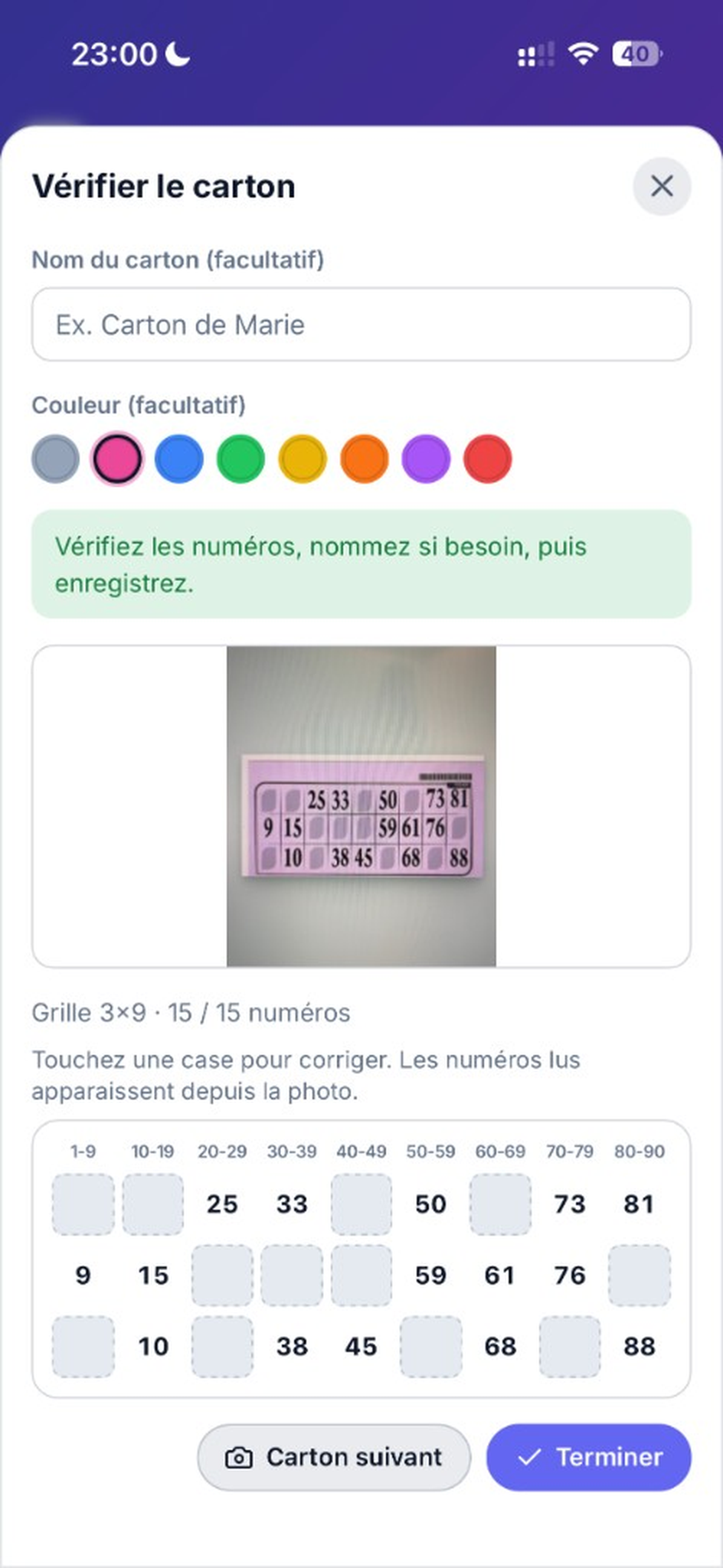
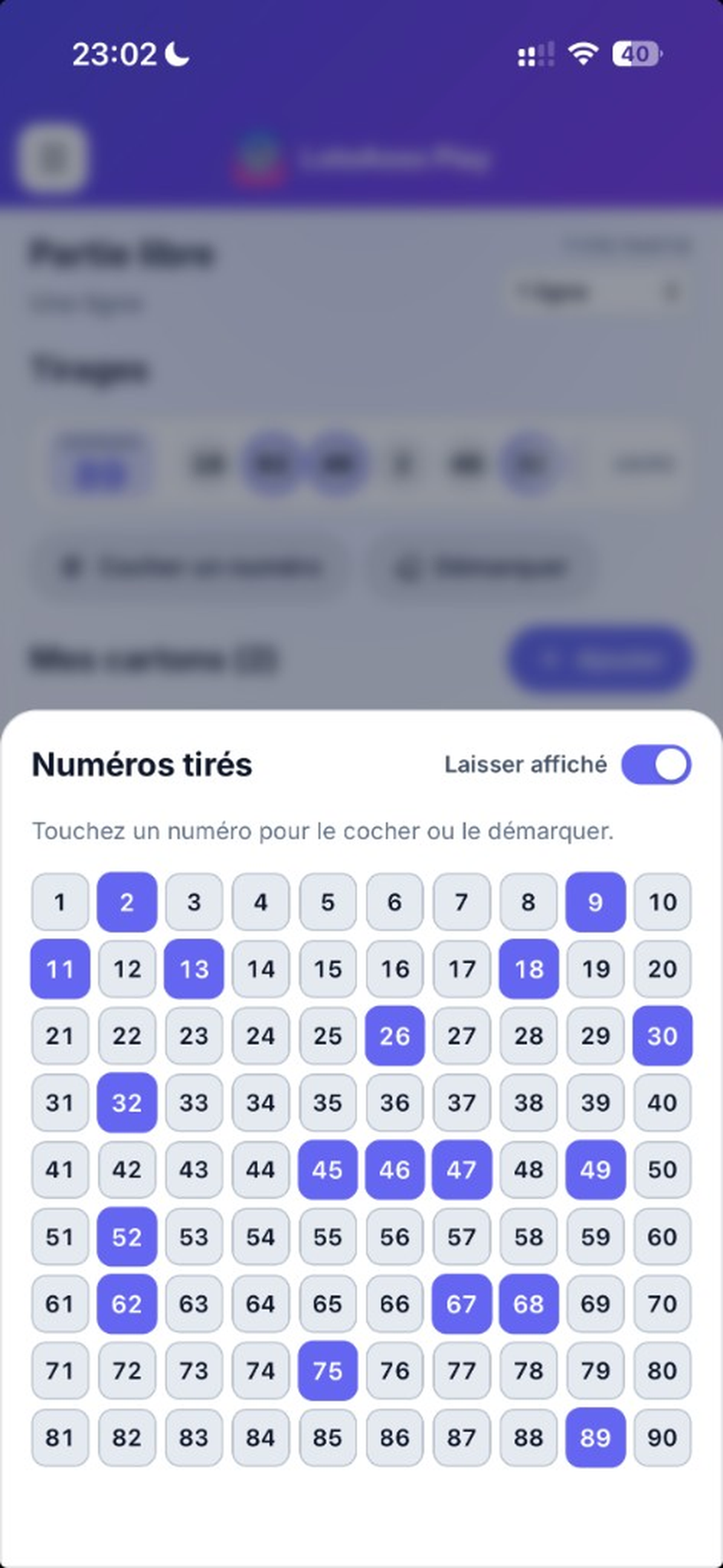
Touchez un carton pour l’Éditer le carton (nom, Couleur de fond (facultatif), correction d’un numéro) ou le supprimer (Supprimer ce carton ?).
4.4 Suivre le tirage
Numéros en direct et marquage automatique.
Survolez ou touchez un repère pour mettre la zone en évidence. Cliquez pour l'épingler, puis Échap pour revenir.
En partie liée à LotoAsso Live, chaque numéro arrive en quelques instants et coche vos cartons. L’en-tête indique la partie et le type de jeu (Partie 2 · Une ligne), qui changent automatiquement quand l’animateur passe à l’étape suivante.
4.5 Quand un carton gagne
L’alerte Gagné ! et ce qu’il faut faire ensuite.
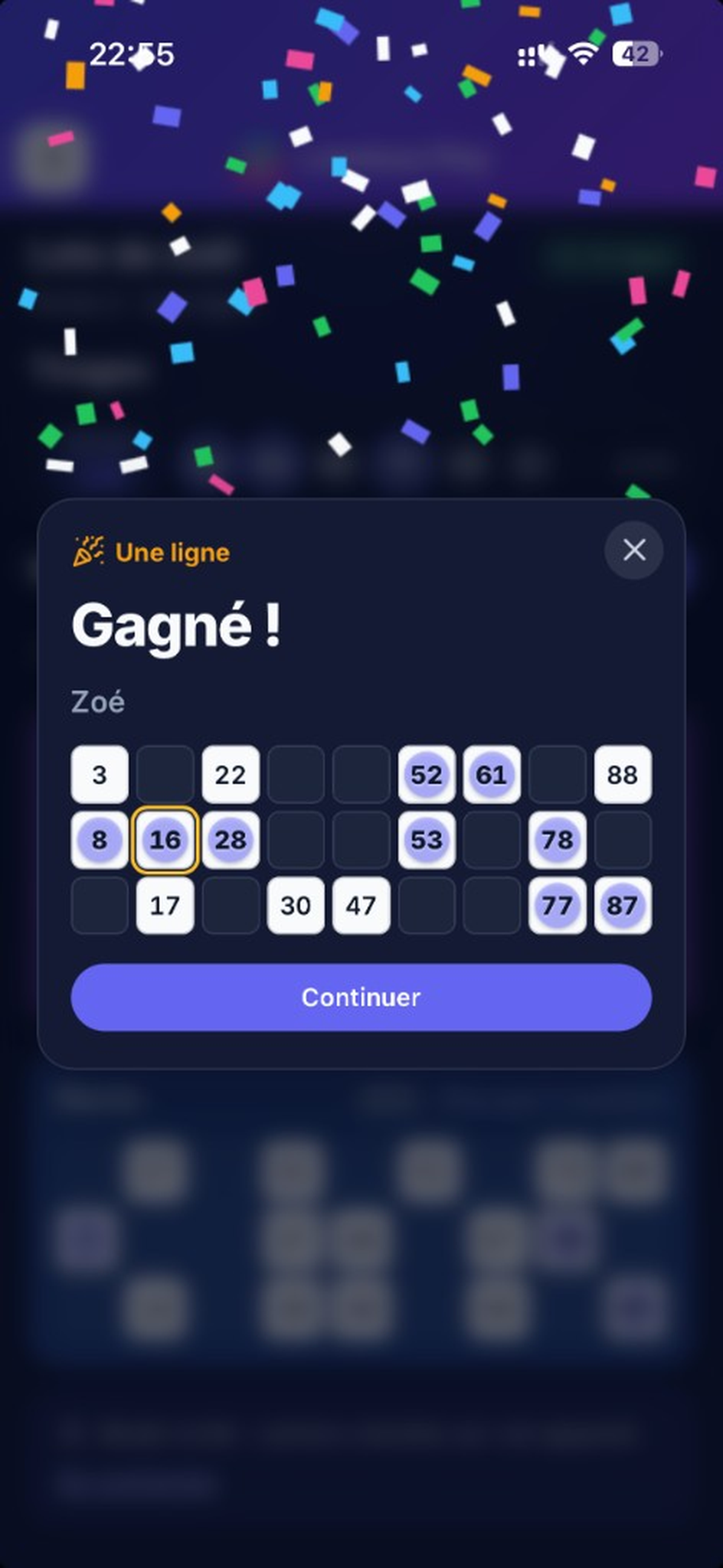
Quand il ne manque plus que 3 numéros, le carton affiche Plus que N numéros. Quand il remplit la condition de la partie (une ligne, deux lignes ou carton plein), un écran Gagné ! apparaît avec confettis, son et vibration (Android), la grille gagnante et éventuellement Encore N cartons gagnants.
Signalez-vous immédiatement en salle, à voix haute.
Présentez votre carton papier à l’organisateur : c’est lui qui vérifie et valide le gain dans LotoAsso Live.
Touchez Continuer pour revenir à vos cartons.
4.6 Jouer en partie libre
Pour un loto qui n’utilise pas LotoAsso Live.
Sur l’accueil de Play, touchez Démarrer librement.
Choisissez le Type partie : 1 ligne, 2 lignes ou Carton plein.
Ajoutez vos cartons par photo ou saisie (le scan QR n’est pas disponible en partie libre).
À chaque numéro annoncé, touchez Cocher un numéro puis le numéro dans le pavé. Activez Laisser affiché pour garder le pavé ouvert.
Pour une nouvelle partie, Démarquer efface tous les numéros cochés.
4.7 Réglages et compte
Personnaliser l’affichage et comprendre le mode invité.
| Section | Réglages |
|---|---|
| Apparence | Thème clair / Thème sombre, Couleur des pions. |
| Expérience | Sons, Vibrations. |
| Accessibilité | Souligner les numéros, Taille des numéros (Petit, Moyen, Grand). |
Le menu propose aussi Relancer le didacticiel et Ajouter à l’écran d’accueil (sur iPhone : Partager › Sur l’écran d’accueil).
4.8 Dépannage
Caméra, photo et connexion.
Caméra indisponible.
Autorisez la caméra pour lotoasso.com dans le navigateur, ou utilisez Choisir une photo ou la saisie manuelle.
QR non reconnu.
Utilisez le QR imprimé sur le carton (pas celui de la salle) dans l’onglet Scanner.
Aucun numéro lu.
Rapprochez-vous, posez le carton à plat et évitez les reflets.
Trop de photos lues. Patientez quelques minutes.
La lecture photo est limitée pour éviter les abus : attendez un peu ou saisissez la grille.
Les numéros n’arrivent plus.
Vérifiez votre réseau. Si le badge affiche Hors ligne, c’est que l’animateur ne diffuse pas en ce moment.